Canva 使えるテクニックまとめ
Canvaの便利なテクニック、使い方、デザインのコツなどを解説した動画をまとめています。
ホーム
ALL
インスタ
ロゴ
プレゼン
チラシデザイン
副業
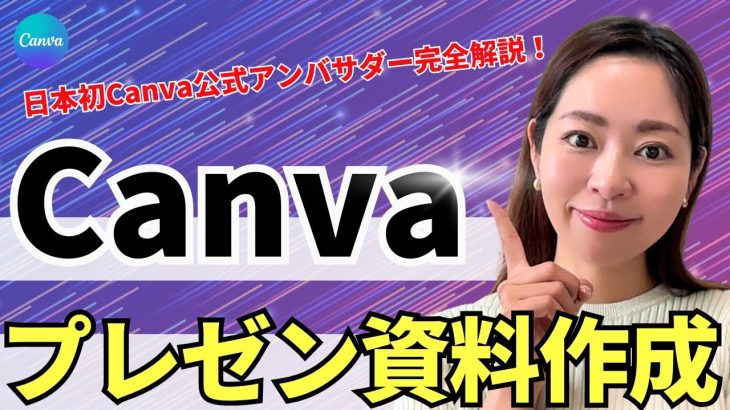
【パワポから乗り換え!?】Canvaプレゼン資料作成の使い方・完全攻略
2024.04.09
ALL
HOME
パワポ
【パワポから乗り換え!?】Canvaプレゼン資料作成の使い方・完全攻略
動画概要
Canvaを使ったプレゼン資料作成の方法を解説。
プレゼンテンプレの開き方やデザイン編集を紹介。
グリッドビューの活用法やプレゼンテーションモードについても説明。
データの共有方法についても触れています。
Canvaの無料版やプロ版の登録リンクあり。
コメントまとめ
キャンバでのスライド作成に関する学びが多く、視聴者から感謝の声が寄せられている。
プレゼン資料が作りやすいと好評で、Googleスライドからキャンバへの切り替えを考える人も。
録画機能があり、わかりやすい説明に感動している視聴者が多い。
視聴者からは、スライドテンプレートの運用方法や録画した動画素材のダウンロードについての質問が寄せられている。
D-ID AI Presentersの利用条件についての質問もあり、Pro版へのアップグレードを検討している人がいる。
視聴者は今後の動画でD-ID AI Presentersの使用方法を紹介してほしいと希望している。
マウスの使用についての質問もあり、視聴者のニーズが多様であることが伺える。
ALL
カテゴリの最新記事
Le hago caso a mis suscriptores y ÉSTO FUE LO QUE PASÓ! 😱
【速報】Canvaがリリースした5つの新機能が登場!使い方を解説
आइए जाने दिपावली को लक्ष्मी पोटली कैसे बनाया जाता है।#maalaxmi #diwali #dhanteras #laxmipuja #shorts
【Canvaだけで月100万】スマホ1台、最短5分で収益化!画像1枚で生活を安定させる在宅ワーク副業を初心者向けに解説!【ノースキル】【AI副業】【フリーランス】
Sockets used to be blocking until async
Momo’s Social Media Post Design in Canva #shorts #canva #poster #momodesign #momos @brandquo99


コメントまとめ